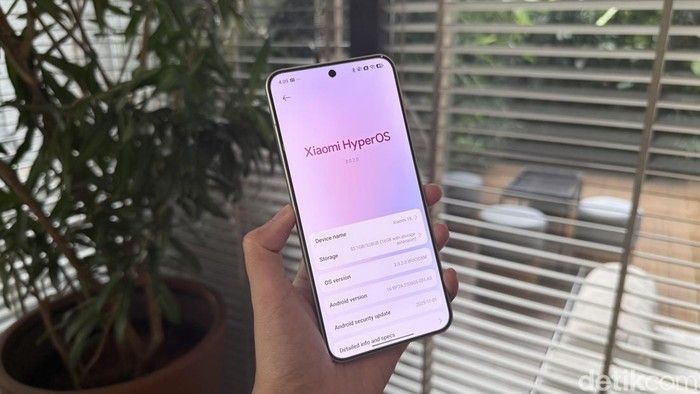
Ekosistem Apple dikenal dengan kemudahan AirDrop untuk berbagi file antar perangkat. Xiaomi kini menawarkan solusi serupa untuk penggunanya. Ponsel Xiaomi kini bisa transfer data ke iPad atau Mac dengan mudah meski tanpa AirDrop.
HyperOS 3, sistem operasi terbaru Xiaomi, memperkenalkan fitur Home Screen+ yang esensinya adalah screen mirroring. Fitur ini memungkinkan pengguna menampilkan dan mengontrol layar ponsel Xiaomi dari tablet atau laptop.
Home Screen+ di HyperOS 3 memperluas dukungan ke ekosistem di luar Xiaomi dan Android. Pengguna ponsel dan tablet Xiaomi dapat melakukan mirroring layar dan mengakses aplikasi mobile di iPad dan Mac.
"Kita juga bisa akses klik-klik langsung dari si laptop tanpa harus menyentuh handphone kita," jelas Product Marketing Lead Xiaomi Indonesia Jeksen, Senin (16/2/2026).
Dengan semua aplikasi ponsel Xiaomi yang bisa diakses di iPad dan Mac, pengguna dapat membuka foto, video, dan dokumen dari Galeri dan File Manager. Data ini bisa dipindahkan tanpa kabel USB.
Cara Aktifkan Home Screen+
Berikut langkah-langkah mengaktifkan Home Screen+:
- Unduh aplikasi 'Xiaomi Interconnectivity' dari App Store di iPad atau Mac.
- Login dengan akun Xiaomi yang sama di ponsel.
- Pastikan ponsel dan iPad/Mac terhubung ke jaringan internet yang sama.
- Aktifkan Home Screen+ di ponsel Xiaomi: Settings > Interconnectivity > Home Screen+.
- Buka Xiaomi Interconnectivity di iPad/Mac, pilih ponsel Xiaomi yang akan di-mirror.
- Cari tab Home screen+ di halaman utama aplikasi Xiaomi Interconnectivity lalu ketuk 'Turn on'.
Memindahkan Foto via Mirroring
Setelah Home Screen+ aktif dan ponsel Xiaomi ter-mirror:
- Buka Galeri atau File Manager dari iPad/Mac via Xiaomi Interconnectivity.
- Pilih file foto, video, atau dokumen.
- Buka aplikasi Files di iPad atau Finder di Mac, pilih folder tujuan.
- Lakukan drag-and-drop file yang dipilih.
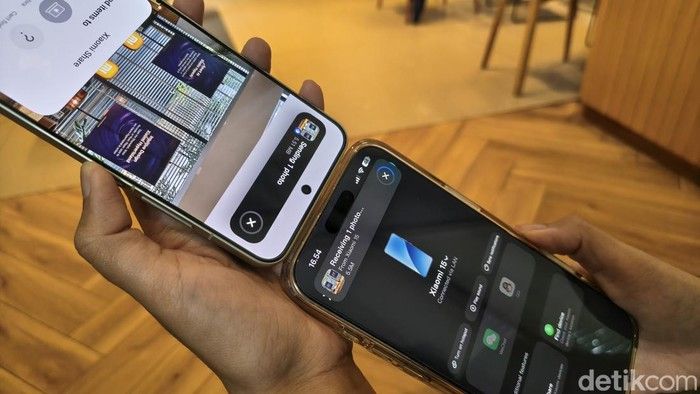
Selain mirroring, Xiaomi menawarkan metode transfer data nirkabel lain, yaitu Xiaomi Share. Metode ini diklaim lebih cepat dan mudah, mirip seperti AirDrop.
Cara Mengirim Foto dengan Xiaomi Share
Berikut langkah-langkah mengirim foto menggunakan Xiaomi Share:
- Buka aplikasi Gallery di ponsel Xiaomi, pilih foto atau video.
- Tekan tombol 'Share' di sudut kiri bawah, pilih Xiaomi Share.
- Pilih iPad atau Mac tujuan transfer.
- Tunggu proses kirim selesai.
Perbandingan Metode Transfer Data Xiaomi
Berikut tabel perbandingan antara metode transfer data menggunakan Home Screen+ (Mirroring) dan Xiaomi Share:
| Fitur | Home Screen+ (Mirroring) | Xiaomi Share |
|---|---|---|
| Jenis Transfer | Mirroring Layar Penuh | Transfer File Langsung |
| Kecepatan | Tergantung Koneksi Internet | Lebih Cepat |
| Kemudahan | Membutuhkan Beberapa Langkah Awal | Lebih Mudah |
| Fungsi Tambahan | Akses Aplikasi Mobile | Hanya Transfer File |