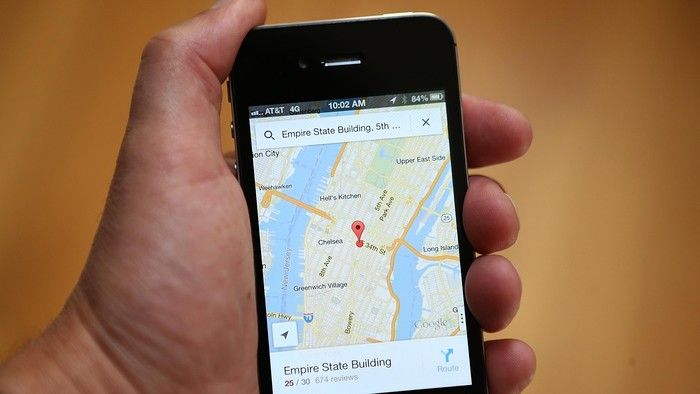
Google Maps menjadi andalan banyak orang untuk menemukan lokasi. Bagaimana jika nama lokasi di Google Maps salah? Tenang, Anda bisa mengubahnya. Berikut panduan lengkapnya.
Google Maps sangat membantu, terutama dengan fitur navigasi real-time. Pengguna dapat dengan mudah menemukan lokasi tujuan.
Pemilik usaha juga merasakan manfaatnya. Calon pelanggan lebih mudah menemukan lokasi bisnis mereka.
Cara Mengedit Nama Lokasi
Pengguna bisa mengubah nama lokasi melalui fitur 'Sarankan edit'. Anda dapat menambahkan informasi, mengedit atribut, atau melaporkan kesalahan.
Berikut 8 atribut lokasi yang bisa diubah:
- Nama tempat
- Kategori
- Lokasi
- Jam buka
- Nomor telepon
- Situs
- Konektor kendaraan listrik
- Tempat tutup atau tidak ada di sini
Langkah-Langkah Pengeditan
Ikuti langkah-langkah berikut untuk mengedit atribut lokasi:
- Buka Google Maps.
- Pilih lokasi yang ingin diubah.
- Cari fitur 'Sarankan edit'.
- Pilih atribut yang sesuai.
- Pilih opsi 'Edit informasi'.
- Lakukan perubahan atau laporkan atribut yang salah.
- Cermati hasil edit sebelum disetujui.
- Pilih 'Kirim'.
Edit Lokasi yang Tidak Ada atau Titiknya Salah
Anda juga bisa mengajukan saran untuk mengedit lokasi yang tidak ada atau titiknya salah. Tujuannya agar informasi sesuai dengan kenyataan.
Sama seperti mengedit nama, gunakan fitur 'Sarankan edit'. Anda bisa mengubah informasi terhadap atribut tertentu, seperti:
- Alamat yang salah
- Tempat yang belum tercantum
- Tambahkan jalan atau perbaiki infonya
- Informasi salah
Cara Memperbaiki Alamat yang Salah
Berikut cara memperbaiki alamat yang tidak ada atau titiknya salah:
- Buka aplikasi Google Maps.
- Telusuri alamat yang salah.
- Pilih fitur 'Sarankan edit'.
- Pilih atribut 'Alamat salah'.
- Lengkapi informasi sesuai instruksi.
- Pilih opsi 'Kirim'.
Menambahkan Lokasi Baru
Anda juga bisa menambahkan lokasi baru secara mandiri melalui aplikasi atau komputer.
Menambah Lokasi via Komputer
Ikuti langkah-langkah berikut:
- Buka situs Google Maps: https://www.google.com/maps.
- Ketik nama tempat yang ingin ditambahkan.
- Pilih opsi 'Add a missing place'.
- Masukkan informasi yang muncul di layar.
- Edit lokasi peta.
- Pilih opsi 'Kirim' atau 'Submit'.
Menambah Lokasi via Aplikasi
Berikut langkah-langkah mudahnya:
- Buka aplikasi Google Maps.
- Pilih fitur 'Beri kontribusi'.
- Pilih opsi 'Tambahkan tempat'.
- Lengkapi kolom detail tempat.
- Pilih opsi 'Kirim'.
Dengan mengikuti panduan ini, Anda bisa dengan mudah mengedit nama lokasi di Google Maps. Semoga informasi ini membantu!