Tag: Transfer Data

  • Xiaomi Mudahkan Transfer File ke iPhone via HyperOS 3

    Xiaomi Mudahkan Transfer File ke iPhone via HyperOS 3

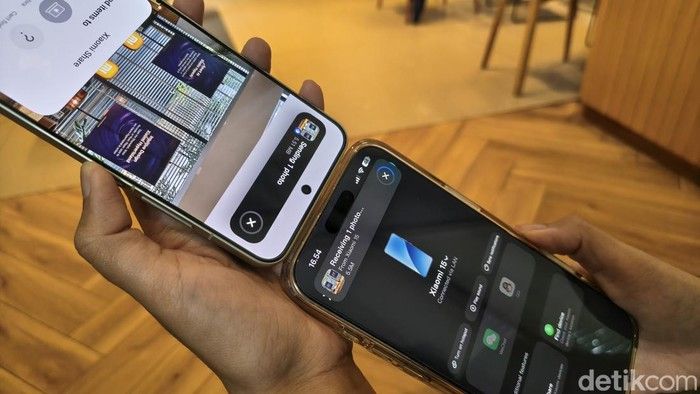
    Pengguna Xiaomi kini dapat dengan mudah mengirim foto, video, atau file lainnya ke iPhone. Fitur baru di HyperOS 3 memungkinkan transfer file nirkabel semudah menggunakan AirDrop.

    Sebelumnya, pengguna Xiaomi yang ingin memindahkan data ke iPhone atau Mac harus menggunakan kabel USB, flash disk, atau aplikasi berkirim pesan yang seringkali menurunkan kualitas foto. Kini, HyperOS 3 hadir dengan fitur Interconnectivity yang memudahkan transfer data tidak hanya antar perangkat Xiaomi atau Android, tetapi juga lintas platform seperti iPhone, iPad, dan Mac.

    Berikut langkah-langkah yang perlu diperhatikan sebelum memulai transfer foto dari ponsel Xiaomi ke iPhone, dan sebaliknya:

    Cara Transfer File dari Xiaomi ke iPhone

    Pertama, instal aplikasi 'Xiaomi Interconnectivity' dari App Store di iPhone.

    Setelah terpasang, buka aplikasi Xiaomi Interconnectivity lalu login ke akun Xiaomi yang sama dengan yang ada di ponsel Xiaomi. Pastikan ponsel Xiaomi dan iPhone terhubung ke jaringan Wi-Fi yang sama dan NFC di kedua perangkat aktif.

    Buka aplikasi Galeri di ponsel Xiaomi, pilih foto atau video yang ingin dikirim.

    Tekan tombol 'Bagikan' di sudut kiri bawah foto, lalu pilih Xiaomi Share.

    Pilih iPhone yang menjadi tujuan transfer pada daftar perangkat yang muncul di layar.

    Dekatkan bagian NFC di ponsel Xiaomi ke bagian NFC di iPhone untuk memulai transfer foto.

    Tunggu beberapa detik hingga proses kirim foto dari ponsel Xiaomi ke iPhone selesai.

    Cara Transfer File dari iPhone ke Xiaomi

    Di ponsel Xiaomi, pastikan fitur Mi Share di Control Center sudah aktif.

    Di iPhone, buka aplikasi Xiaomi Interconnectivity lalu pilih menu Xiaomi Share di halaman depan aplikasi.

    Pilih jenis folder berdasarkan file yang ingin dikirim. Untuk mengirim foto, pilih opsi 'Photos or videos'.

    Pilih foto atau video yang ingin dikirim, lalu pilih kualitas 'Original' untuk memastikan foto tidak terkompres.

    Pilih ponsel Xiaomi yang ingin dikirimi foto dari daftar perangkat yang ada di layar.

    Dekatkan bagian belakang iPhone dan ponsel Xiaomi di bagian NFC untuk melanjutkan proses transfer.

    Tunggu beberapa saat, dan proses kirim foto dari iPhone ke ponsel Xiaomi selesai.

    Berikut tabel perbedaan metode transfer file sebelum dan sesudah adanya fitur Interconnectivity pada HyperOS 3:

    Metode Transfer Sebelum HyperOS 3 Sesudah HyperOS 3
    Perangkat yang Didukung Android ke Android (terbatas), atau dengan kabel ke PC/Mac Android, iOS, macOS (lintas platform)
    Kualitas File Berpotensi terkompresi Original (tanpa kompresi)
    Koneksi Kabel USB, aplikasi pihak ketiga Nirkabel (Wi-Fi, NFC)
    Kemudahan Kurang praktis, langkah rumit Sangat mudah dan cepat (seperti AirDrop)

    Fitur Interconnectivity di HyperOS 3 memberikan solusi transfer file yang lebih mudah dan efisien bagi pengguna Xiaomi yang juga menggunakan perangkat iPhone.
  • Apple Rilis iOS 26.3: Permudah Pengguna iPhone Pindah ke Android

    Apple Rilis iOS 26.3: Permudah Pengguna iPhone Pindah ke Android

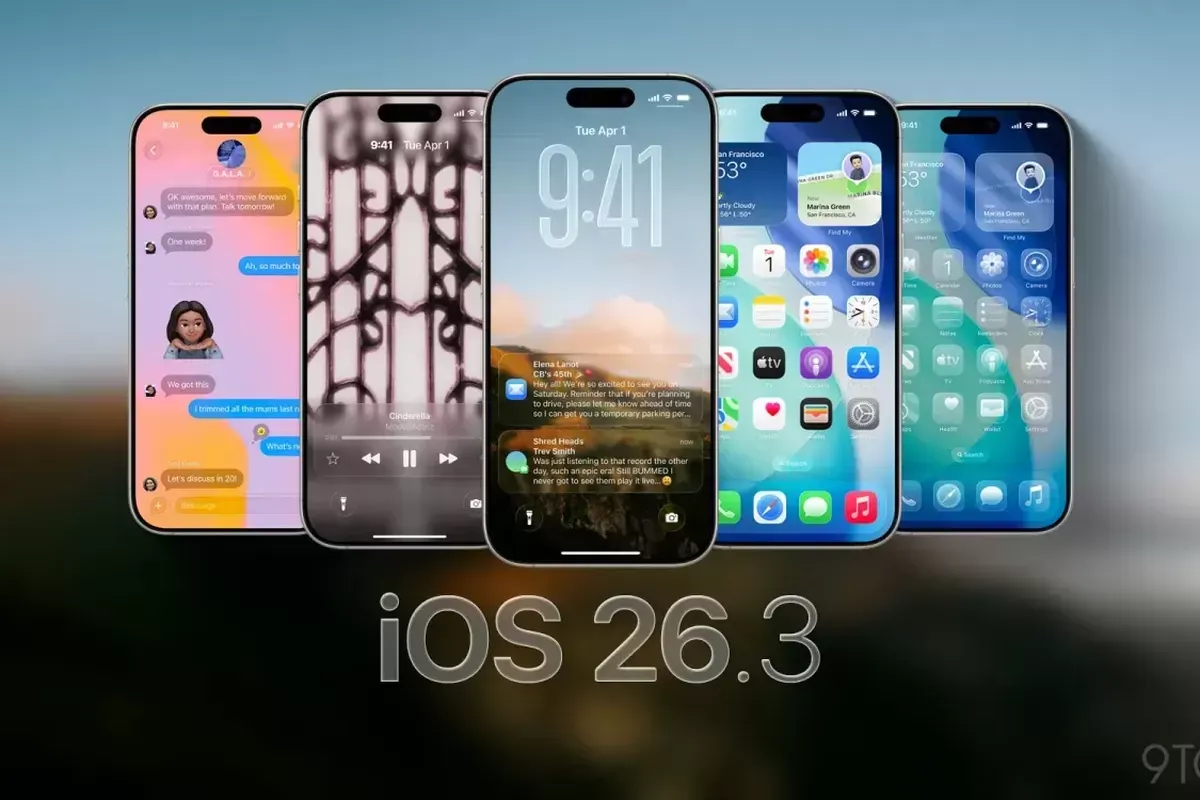
    Apple secara resmi meluncurkan iOS 26.3 untuk pengguna iPhone yang kompatibel pada Rabu (11/2/2026). Setelah melalui serangkaian uji coba beta, pembaruan iOS 26.3 kini tersedia untuk publik.

    Fitur yang paling menarik dari pembaruan ini adalah kemudahan bagi pengguna yang ingin beralih dari iPhone ke perangkat Android. Fitur ini bernama “Transfer to Android”.

    Fitur ini merupakan hasil kolaborasi antara Apple dan Google. Kedua perusahaan rival ini bersepakat untuk menyederhanakan proses perpindahan antar sistem operasi bagi para konsumen.

    Opsi Transfer to Android, yang terletak di menu pengaturan, memungkinkan pengguna memindahkan data dari iPhone ke ponsel Android dengan lebih mudah dibandingkan sebelumnya.

    Pengguna cukup mendekatkan iPhone lama ke perangkat Android baru untuk memulai proses transfer. Sistem akan memindahkan berbagai data penting seperti aplikasi, foto, pesan, kontak, kata sandi, hingga nomor telepon.

    Seluruh proses ini dapat dilakukan tanpa perlu mengunduh aplikasi pihak ketiga atau menggunakan kabel tambahan.

    Namun, tidak semua data dapat dipindahkan. Data kesehatan, perangkat Bluetooth yang sudah terhubung, dan beberapa item yang dilindungi seperti catatan terkunci tidak akan ikut ditransfer.

    Di sisi lain, Google juga menawarkan mekanisme serupa untuk memindahkan data dari Android ke iPhone.

    Bagi pengguna HP Android Samsung, fitur untuk bermigrasi dari HP Samsung lama ke iPhone atau HP Samsung baru sudah tersedia cukup lama, terutama melalui fitur Smart Switch.

    Cara kerjanya hampir sama, yaitu dengan menghubungkan ponsel Samsung-iPhone dan memindahkan data secara nirkabel atau menggunakan kabel.

    Selain fitur transfer ke Android, iOS 26.3 juga membawa sejumlah pembaruan lainnya.

    Salah satunya adalah pengaturan notifikasi untuk smartwatch pihak ketiga. Pengguna kini dapat menentukan apakah notifikasi iPhone dapat ditampilkan di perangkat non-Apple melalui menu Settings > Notifications.

    Apple juga memisahkan wallpaper cuaca ke dalam bagian khusus dengan tiga opsi preset.

    Pembaruan ini juga menghadirkan dukungan pesan RCS terenkripsi, peningkatan privasi lokasi untuk perangkat Apple terbaru, serta proses pairing aksesori non-Apple yang lebih cepat dan mudah di wilayah Uni Eropa.

    Namun, bagi pengguna yang menantikan Siri dengan kemampuan AI terbaru, fitur tersebut belum tersedia di versi ini. Asisten pintar generasi baru ini rencananya akan dirilis di iOS 26.4, meskipun Apple belum mengumumkan tanggal rilis resminya.

    Cara Memperbarui ke iOS 26.3

    Untuk mengunduh iOS 26.3, pengguna dapat membuka Settings > General > Software Update.

    Jika fitur Automatic Updates aktif, pembaruan akan terpasang secara otomatis saat perangkat terhubung ke WiFi dan sedang mengisi daya, seperti yang dilaporkan oleh Tom's Guide.

    Berikut adalah daftar iPhone yang kompatibel dengan update iOS 26.3:

    Seri iPhone Model
    iPhone 17 series 17, 17 Pro, 17 Pro Max, 17 Air
    iPhone 16 series 16, 16 Plus, 16 Pro, 16 Pro Max, 16e
    iPhone 15 series 15, 15 Plus, 15 Pro, 15 Pro Max
    iPhone 14 series 14, 14 Plus, 14 Pro, 14 Pro Max
    iPhone 13 series 13, 13 mini, 13 Pro, 13 Pro Max
    iPhone 12 series 12, 12 mini, 12 Pro, 12 Pro Max
    iPhone 11 series 11, 11 Pro, 11 Pro Max
    iPhone SE 2nd generation, 3rd generation